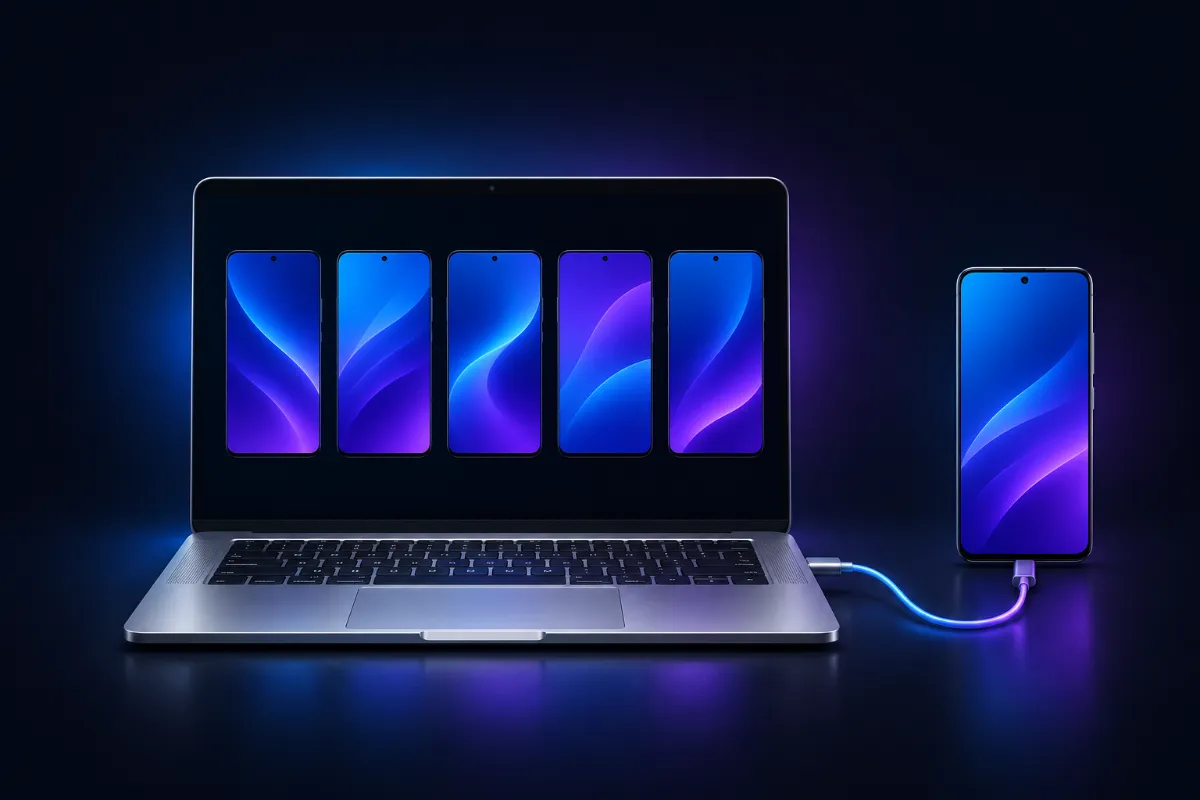
投屏功能
USB 有线投屏
数据线直连,画面稳定清晰,不依赖网络。
鼠标点击操控
在电脑上点击、拖动,手机同步响应。
最多 50 台同屏
一个窗口里排列多台手机,数量不同自动调整排版。
窗口自由缩放
随意拉大缩小,手机画面比例始终不变。
远程网络控制
手机不在身边时,也可以通过网络查看和操控。
自动化接口
提供本机控制接口,可接入自己的测试程序。
软件下载
使用步骤
下载安装
电脑端和手机端各装一个
输入激活码
第一次打开时输入
数据线连接
用数据线把手机接到电脑
开始投屏
手机上点“开始投屏”
激活码说明
- 软件需要激活码才能使用
- 电脑端和手机端的激活码各自独立
- 一个激活码只能用在一台设备上
- 有效期从第一次激活时开始计算
- 到期后需要续期才能继续使用
- 使用时设备需要能联网验证
常见问题
激活码怎么获得?
请联系软件提供方获取。电脑端和手机端需要各自的激活码。
一个激活码可以换设备用吗?
一个激活码绑定一台设备。如需更换设备,请联系软件提供方处理。
电脑上提示“无法识别的 USB 设备”怎么办?
部分手机需要先打开“USB 调试”:设置 → 开发者选项 → USB 调试,然后拔线重插并在手机上点“允许”。也可以换一根能传数据的数据线或换一个 USB 口再试。
手机上安装时提示“未知来源”怎么办?
这是安卓对非应用商店安装包的常规提示,按提示允许本次安装即可。
支持哪些手机?
Android 10 及以上的安卓手机。不同品牌和系统版本的表现可能有差异,连接不上时请参考上面的 USB 调试说明。